「デジカフェ(Digicafe)のログイン手順は?」
「デジカフェにログインできない時の原因や対処法は?」
デジカフェを快適に楽しむための結論を先にお伝えすると、端末ごとの正しいアクセス方法を把握し、エラー発生時の適切な対処策を知っておくことがスムーズに使いこなすための近道です。
ログイン画面でつまずく主な原因としては、IDやパスワードの入力ミスをはじめ、登録メールアドレスの失念、通信環境の不具合、キャッシュの影響やアカウントの凍結などが挙げられます。
今回は、「スマホアプリ版とWebブラウザ版のそれぞれのログイン手順」や「オートログインを利用する際の注意点」「ログインできない5つの原因と解決策」について詳しくまとめました。
【近場のセフレがサクッと作れるアプリ】
 ハッピーメール |  ワクワクメール |  Pappy | |
|---|---|---|---|
| 特徴 | ・メッセージで即合流! ・ヤリ目専用最強アプリ | ・飲める相手が見つかる ・大人だけの秘密の待ち合わせ | ・欲求不満な人妻・OLが多い ・「ヤリたい」女子と最速で繋がる |
| 無料で試す | 無料で試す | 無料で試す |
デジカフェ(Digicafe)のログイン手順【端末別】
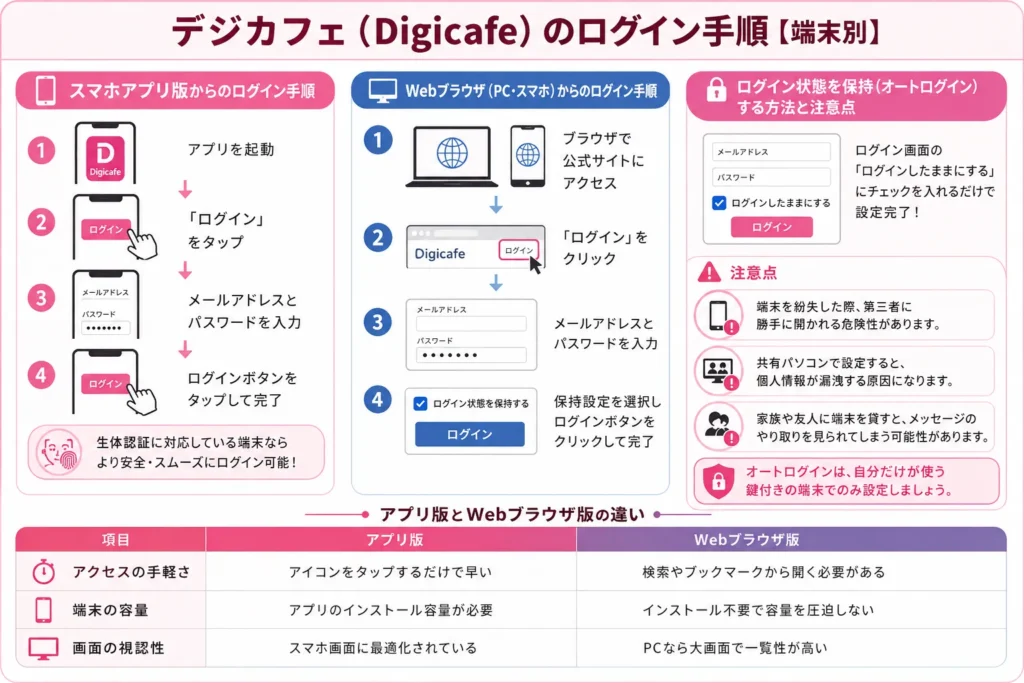
デジカフェを快適に利用するためには、端末ごとの正しいログイン手順を把握することが大切です。
ここでは、スマートフォンアプリ版とWebブラウザ版のそれぞれのログイン方法を解説します。
自身の利用環境に合わせて、スムーズにアクセスできる方法を確認していきましょう。
スマホアプリ版からのログイン手順
デジカフェのスマートフォンアプリを利用したログインは、非常に簡単でスムーズに完了します。
一度設定を済ませておけば、次回以降はパスワード入力などの手間を大幅に省くことができるからです。
外出先やちょっとした隙間時間でも、アプリを開くだけですぐに相手とのやり取りを再開できる利便性があります。
具体的なアプリからのログイン手順については、以下の流れを参考にしてください。
- お使いのスマートフォンでデジカフェの公式アプリを起動してください。
- トップ画面に表示されている「ログイン」というボタンをタップします。
- あらかじめ登録しておいたメールアドレスとパスワードを正確に入力しましょう。
- 入力内容に間違いがないか確認し、ログイン実行ボタンを押せば完了となります。
もしFace IDや指紋認証などの生体認証機能が使える端末であれば、さらに安全かつ素早くアクセスすることが可能です。
日常的に頻繁にログインをしてサービスを楽しみたい方には、専用アプリの活用を強くおすすめします。
Webブラウザ(PC・スマホ)からのログイン手順
パソコンやスマートフォンのWebブラウザからデジカフェにログインする方法も、手軽で便利な手段として知られています。
専用のアプリを端末にインストールしなくても、インターネット環境さえあればどこからでもアクセスできるからです。
仕事の合間にパソコンの大きな画面で利用したい場合や、スマホの容量を節約したい方に適した方法と言えます。
Webブラウザを使ったログインの具体的な流れは、以下の手順を参考に進めてみてください。
- SafariやGoogle Chromeなどのブラウザを開き、デジカフェの公式サイトにアクセスしましょう。
- サイトの右上などにある「ログイン」のリンクをクリックしてください。
- 登録済みのメールアドレスとパスワードを入力欄に打ち込みます。
- 「ログイン状態を保持する」にチェックを入れるか選択し、ログインボタンを押せば完了となります。
アプリ版とWebブラウザ版の違いについて、以下の表で簡単に比較してみました。
| 項目 | アプリ版 | Webブラウザ版 |
|---|---|---|
| アクセスの手軽さ | アイコンをタップするだけで早い | 検索やブックマークから開く必要がある |
| 端末の容量 | アプリのインストール容量が必要 | インストール不要で容量を圧迫しない |
| 画面の視認性 | スマホ画面に最適化されている | PCなら大画面で一覧性が高い |
状況に合わせて、アプリ版とWebブラウザ版のログインを使い分けることで、より快適にデジカフェを楽しむことができるでしょう。
ログイン状態を保持(オートログイン)する方法と注意点
デジカフェで「ログイン状態を保持する」機能を活用すると、毎回入力する手間が省けて非常に便利と言えます。
ブラウザやアプリを開くたびにパスワードを打ち込む時間を短縮でき、ストレスなくサービスを利用できるからです。
設定方法はとてもシンプルで、ログイン画面にある「ログインしたままにする」などのチェックボックスをオンにするだけで完了します。
しかし、このオートログイン機能にはセキュリティ面でのリスクが伴うことを忘れてはいけません。
具体的な注意点として、以下のような項目が挙げられます。
- スマートフォンやパソコンを紛失した際、第三者に勝手にデジカフェを開かれる危険性があります。
- インターネットカフェなどの共有パソコンで設定してしまうと、個人情報が漏洩する原因となります。
- 家族や友人に端末を貸した際に、意図せずメッセージのやり取りを見られてしまうかもしれません。
これらのリスクを避けるためには、自分だけが使う鍵付きのスマートフォンや個人のパソコンでのみ設定することが重要です。
便利さを享受しつつも、大切な個人情報を守るためにオートログインの利用は慎重に行うことを推奨します。
【近場のセフレがサクッと作れるアプリ】
ハッピーメール | ワクワクメール | Pappy | |
|---|---|---|---|
| 特徴 | ・メッセージで即合流! ・ヤリ目専用最強アプリ | ・飲める相手が見つかる ・大人だけの秘密の待ち合わせ | ・欲求不満な人妻・OLが多い ・「ヤリたい」女子と最速で繋がる |
| 無料で試す | 無料で試す | 無料で試す |
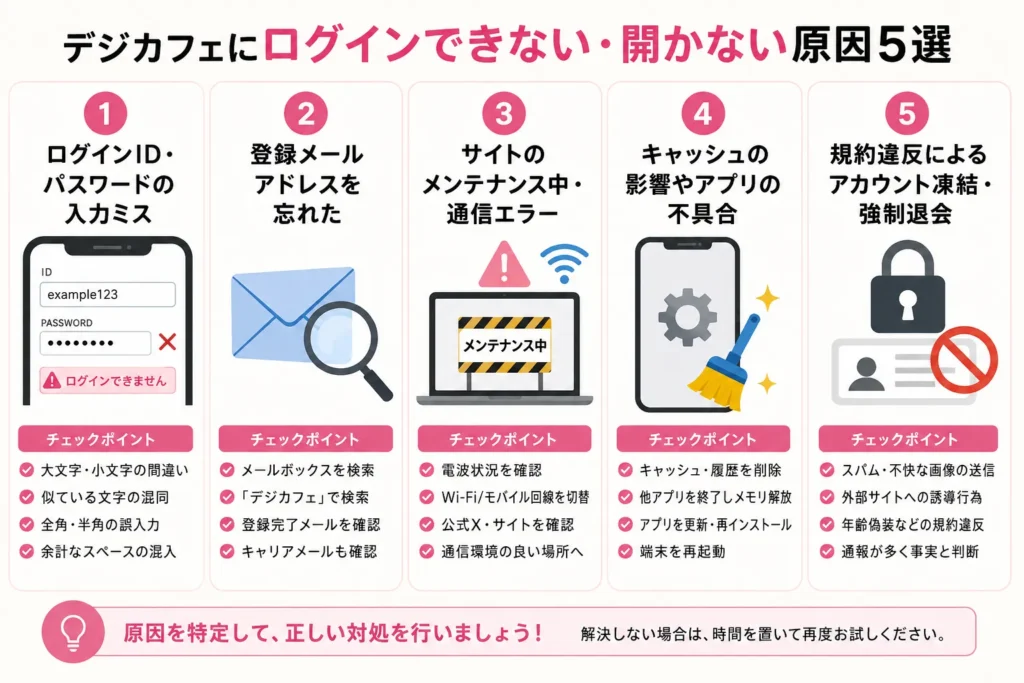
デジカフェにログインできない・開かない原因5選
デジカフェを利用しようとした際、突然ログインできなくなると不安を感じるかもしれません。
ログインエラーには必ず理由があり、原因を特定することが解決への第一歩となります。
ここでは、よくあるログインできない原因を5つピックアップして詳しく解説していきます。
原因1:ログインID・パスワードの入力ミス
デジカフェにログインできない原因として最も頻繁に見られるのが、IDやパスワードの入力ミスです。
パスワードはセキュリティ保護のために伏せ字で表示されることが多く、自分では正しく打ち込んだつもりでも間違っているケースが多いからです。
特にスマートフォンの小さなキーボードでは、隣の文字を誤ってタップしてしまうことが少なくありません。
間違いやすい入力ミスの具体例を、以下の表にまとめました。
| ミスの種類 | 具体的な例や詳細 |
|---|---|
| 大文字と小文字の間違い | 「A」と「a」など、シフトキーの押し忘れによるミス |
| 似ている文字の混同 | 数字の「0」とアルファベットの「O」、小文字の「l」と大文字の「I」など |
| 全角と半角の誤入力 | パスワードは「半角英数字」が必須ですが、全角で入力している |
| 余計なスペースの混入 | コピー&ペーストした際に、末尾に空白が入ってしまっている |
ログインが弾かれてしまった場合は、一度メモ帳などにパスワードを打ち込んで、視覚的に確認してからコピーすることをおすすめします。
焦らずに一文字ずつ丁寧に確認することが、ログインエラーを解消する近道となるでしょう。
原因2:登録メールアドレスを忘れた
デジカフェのログインに必要な登録メールアドレスを忘れてしまうと、アカウントにアクセスすることができなくなります。
メールアドレスは本人確認のための重要なIDとして機能しており、システムがユーザーを識別するために不可欠だからです。
複数のメールアドレスを使い分けている方は、どのアドレスで登録したか分からなくなるトラブルが頻発しています。
登録アドレスを探すための具体的な確認手順は、以下の通りです。
- 普段利用している「Gmail」や「Yahoo!メール」などの受信トレイを順番に開いてください。
- メールアプリの検索窓に「デジカフェ」または「Digicafe」と入力して検索を実行します。
- 過去に会員登録完了の通知や、メールマガジンが届いているアドレスがないか確認しましょう。
- 携帯電話のキャリアメール(docomo、au、SoftBank)を利用していた可能性も考慮して探してみてください。
もしどうしても見つからない場合は、新しくアカウントを作り直す必要が出てくるかもしれません。
このような事態を防ぐためにも、登録したメールアドレスはスマートフォンのメモ帳などに安全な形で記録しておくと安心です。
原因3:サイトのメンテナンス中・通信エラー
入力情報が正しいにもかかわらずデジカフェが開かない場合は、サイトのメンテナンスや通信エラーの可能性が高いです。
運営側がシステムのアップデートを行っていたり、利用者の電波状況が不安定だったりすると、サーバーと正常に通信できないからです。
特に夜間の利用者が集中する時間帯には、サーバーに負荷がかかって一時的に接続しにくくなる現象が発生することがあります。
通信環境やシステム状況を確認するためのチェックポイントを、箇条書きで整理しました。
- スマートフォンの電波状況を示すアンテナマークがしっかり立っているか確認してください。
- Wi-Fi接続が不安定な場合は、一度モバイルデータ通信(4Gや5G)に切り替えてみましょう。
- デジカフェの公式Twitter(X)や公式サイトのトップページで、メンテナンスのお知らせが出ていないか探します。
- 電車での移動中や地下室など、電波が届きにくい場所にいる場合は、通信環境の良い場所へ移動してみてください。
メンテナンス中であれば、作業が終わるまで待つしか解決策はありません。
通信環境に問題がなさそうであれば、時間を置いてから再度ログインを試みるのが最も確実な対処法となります。
原因4:キャッシュの影響やアプリの不具合
端末に蓄積された古いキャッシュデータやアプリの不具合が原因で、ログイン画面から進まなくなるケースも存在します。
キャッシュとはWebページを早く読み込むために一時保存されるデータですが、これが古くなると新しいログイン処理を妨害してしまうからです。
また、スマートフォン本体のメモリ不足によって、アプリ自体が正常に立ち上がらないことも考えられます。
このような不具合を解消するための具体的な手順は、以下のようになります。
- Webブラウザ(SafariやChromeなど)の設定画面から「閲覧履歴」や「キャッシュデータ」を削除してください。
- バックグラウンドで起動している他のアプリを全て終了させ、スマートフォンのメモリを解放しましょう。
- デジカフェのアプリを最新バージョンにアップデートするか、一度アンインストールして再インストールを試みます。
- スマートフォン本体の電源を切り、再起動を行うことでシステムのエラーがリセットされることがあります。
端末やアプリの内部的なエラーは、再起動やキャッシュのクリアで劇的に改善することが少なくありません。
ログインボタンを押しても画面が真っ白になるような場合は、これらの端末側のメンテナンスを実施してみることを推奨します。
原因5:規約違反によるアカウント凍結・強制退会
これまで普通に利用できていたのに突然ログインできなくなった場合、アカウントが凍結されている可能性があります。
デジカフェの利用規約に違反する行為を行ったと運営に判断されると、ペナルティとして強制退会や利用停止の措置が取られるからです。
安全なコミュニティを維持するために、運営側は悪質なユーザーに対して厳しい対応を行っています。
アカウント凍結の対象となりやすい具体的な禁止行為は、以下の通りです。
- 他のユーザーに対してスパムメッセージや不快な画像を大量に送信してはいけません。
- 外部の怪しいサイトや別のアプリケーションへ誘導するようなメッセージを送ることは禁止されています。
- 年齢を偽って登録していたことが判明するなど、法律や利用規約に抵触する重大な違反行為です。
- 複数のユーザーから「悪質な会員である」と通報が入り、運営がそれを事実だと確認した場合に適用されます。
規約違反によってアカウントが凍結された場合、基本的には同じアカウントを復活させることはできません。
ルールを守って誠実に相手とのコミュニケーションを楽しむことが、トラブルなくサービスを使い続けるための鉄則となります。
デジカフェにログインできない時の対処法・解決策
ログインできない原因が判明したら、次はその問題に合わせた適切な対処を行う必要があります。
ここでは、自力で解決できる方法から運営を頼る方法まで、具体的な解決策を3つご紹介します。
落ち着いて一つずつ対処法を試していきましょう。
【近場のセフレがサクッと作れるアプリ】
ハッピーメール | ワクワクメール | Pappy | |
|---|---|---|---|
| 特徴 | ・メッセージで即合流! ・ヤリ目専用最強アプリ | ・飲める相手が見つかる ・大人だけの秘密の待ち合わせ | ・欲求不満な人妻・OLが多い ・「ヤリたい」女子と最速で繋がる |
| 無料で試す | 無料で試す | 無料で試す |
パスワードを忘れた場合の再発行(リセット)手順
パスワードがどうしても思い出せない時は、パスワードの再発行(リセット)手続きを行うのが最も確実な解決策です。
何度当てずっぽうで入力してもロックがかかるリスクがあり、新しく設定し直した方が結果的に早くログインできるからです。
パスワードの再発行はセキュリティに配慮された安全な手順で進められます。
具体的なリセットの手順については、以下の流れに沿って操作を行ってください。
- ログイン画面の下部にある「パスワードを忘れた方はこちら」などのリンクをタップします。
- アカウントに登録しているメールアドレスを入力し、「送信」ボタンを押してください。
- デジカフェから「パスワード再設定のご案内」というメールが届くので、本文内のURLを開きましょう。
- 新しいパスワードを2回入力して設定を保存すれば、新たなパスワードでログインが可能となります。
メールが届かない場合は、迷惑メールフォルダに振り分けられていないか、ドメイン指定受信の設定を確認することが大切です。
定期的にパスワードを見直すことで、セキュリティを高めつつログイン忘れを防ぐことができるでしょう。
アプリのアップデートと通信環境の確認
システム的なエラーでログインできない場合は、アプリのアップデートと通信環境の改善を行うことで解決に繋がります。
古いバージョンのアプリを使い続けていると、セキュリティの仕様変更などに対応できず、サーバーから接続を拒否されることがあるからです。
また、わずかな電波の乱れがログインの認証処理を妨げてしまうことも珍しくありません。
通信やアプリの状態を整えるための具体的なアクションを、以下の表にまとめました。
| 確認項目 | 対処方法 |
|---|---|
| アプリの更新 | App StoreまたはGoogle Playを開き、デジカフェの更新ボタンが出ていればタップする |
| 通信の切り替え | Wi-Fiを一度オフにしてモバイル通信(4G/5G)にし、再度ログインを試す |
| 機内モードの活用 | スマホの機内モードをオン・オフして、電波をつかみ直す操作を行う |
| 端末の再起動 | スマートフォン本体の電源を切り、数分待ってから再度電源を入れる |
多くの一時的なエラーは、これらの簡単な操作を行うだけで嘘のようにスムーズに解消されます。
「おかしいな」と感じたら、まずは端末とネットワークの状態を最新かつ良好な状態に保つことを意識してみてください。
解決しない場合はカスタマーサポートに問い合わせる
自力で様々な対処法を試してもログインできない場合は、速やかにカスタマーサポートへ問い合わせるのがベストです。
運営側であれば、あなたのアカウントが現在どのような状態にあるのか(凍結中なのか、システムエラーなのか)を直接確認できるからです。
一人で悩み続けても解決の糸口が見えない時は、専門のスタッフに状況を正確に伝えることが重要になります。
サポートへ円滑に問い合わせるためのポイントは、以下の通りです。
- 公式サイトのお問い合わせフォーム、またはサポート専用のメールアドレス宛に連絡を入れましょう。
- 登録した際のニックネーム、生年月日、利用していたおおよその期間など、本人確認ができる情報を記載します。
- 「いつから」「どのようなエラーメッセージが出て」ログインできないのか、状況を具体的に説明してください。
- スクリーンショットを添付できる場合は、エラー画面の画像を一緒に送ると原因究明が早まります。
サポートからの返信には数日かかる場合もあるため、余裕を持って早めに連絡を入れておくことをおすすめします。
最終的には公式のサポート窓口を頼ることが、安全かつ確実にアカウントを復旧させるための最大の解決策となります。
デジカフェの登録から初回ログインまでの流れ
これからデジカフェを始める方のために、会員登録から初回ログインまでの基本的な流れを解説します。
正しい手順を踏むことで、後々のログインエラーなどのトラブルを未然に防ぐことができます。
スムーズに利用を開始するためのステップを確認していきましょう。
ステップ1:公式サイトから必要な情報を入力
デジカフェを始めるための最初のステップは、公式サイトにて基本的なプロフィール情報を正確に入力することです。
ここで入力した情報があなたのアカウントの土台となり、今後のログインやマッチングに直接関わってくるからです。
適当な情報を入力してしまうと、パスワードを忘れた際などに本人確認ができず苦労することになります。
初回登録時に入力が必要となる主な項目は、以下の箇条書きを参考にしてください。
- 利用規約に同意した上で、自分の性別や居住している地域を正しく選択します。
- サイト内で相手に表示されるニックネーム(後から変更可能な場合が多い)を決定してください。
- 日常的に確認できる有効なメールアドレスを入力しましょう。
- 他人に推測されにくく、かつ自分が忘れない強固なパスワードを設定します。
これらの情報を間違いなく入力し、仮登録のメールを受信してURLをクリックすれば初期段階のアカウントが作成されます。
ログインに必要なアドレスとパスワードは、この時点で確実にメモを残しておくことが後々のトラブルを防ぐための重要なポイントです。
ステップ2:年齢認証と本登録完了
基本情報の入力が終わっても、デジカフェの全機能を利用するためには年齢認証を完了させる必要があります。
日本の法律(出会い系サイト規制法など)により、18歳未満の児童がトラブルに巻き込まれるのを防ぐ義務が運営側に課せられているからです。
この年齢認証をクリアして初めて、メッセージのやり取りなどができる「本登録」の扱いとなります。
年齢確認に利用できる公的な身分証明書の具体例を、以下の表にまとめました。
| 証明書の種類 | 提出時の注意点 |
|---|---|
| 運転免許証 | 氏名、生年月日、発行元がはっきりと読み取れるように撮影する |
| 健康保険証 | 記号・番号などの不要な個人情報部分は付箋などで隠して撮影する |
| マイナンバーカード | 表面(写真がある面)のみを撮影し、裏面のマイナンバーは写さない |
| パスポート | 顔写真と生年月日が記載されているページを明るい場所で撮影する |
提出した画像が運営の審査を通過すると、年齢認証が完了した旨の通知が届き、初回ログイン後の制限が全て解除されます。
安心・安全にデジカフェでのコミュニケーションを楽しむためにも、身分証明書の提出は速やかに行うことをおすすめします。
デジカフェのログインに関するよくある質問
最後に、デジカフェのログインに関するよくある質問とその回答をまとめました。
多くの方が疑問に感じるポイントを事前に把握しておくことで、より快適にサービスを使いこなすことができます。
気になる項目があれば、ぜひ参考にしてみてください。
デジカフェにログインボーナスはある?
デジカフェには、毎日アクセスすることで特典がもらえるログインボーナスの仕組みが用意されていることがあります。
運営側がユーザーに毎日サイトを開いてもらい、アクティブに活動してほしいという意図があるためです。
ログインボーナスを活用することで、無課金でもお得にサービスを楽しむチャンスが広がります。
具体的なログインボーナスの内容やメリットについては、以下のポイントをご確認ください。
- 1日1回ログインするだけで、サイト内で使えるポイントが無料で付与されるケースが多いです。
- 連続でログイン日数を重ねることで、もらえるポイントが通常よりも増量されるキャンペーンも存在します。
- 貯まったポイントを利用して、気になる相手にメッセージを送るなどのアクションが可能になる仕組みです。
ただし、ボーナスの仕様や有無は時期やキャンペーンによって変動する可能性があるため注意が必要です。
少しでもお得に出会いを探したい方は、毎日欠かさずログインしてボーナスを受け取る習慣をつけることをおすすめします。
機種変更をした後のログイン方法は?
スマートフォンを新しく機種変更した場合でも、デジカフェへのログインは非常に簡単な手順で引き継ぐことができます。
ユーザーのアカウントデータややり取りの履歴は端末の中ではなく、デジカフェのサーバー上に安全に保存されているからです。
そのため、面倒なデータ移行作業を行わなくても、すぐに元の状態でサービスを再開することが可能となっています。
機種変更後の具体的なログイン手順は、以下の流れを参考にしてください。
- 新しいスマートフォンに、デジカフェの公式アプリをインストールするか、ブラウザでサイトを開きます。
- 古い端末で利用していた「登録メールアドレス」と「パスワード」を用意しましょう。
- ログイン画面にそれらの情報を入力し、ログインボタンを押すだけで引き継ぎは完了します。
ここで最も重要になるのは、機種変更をする前に必ず自分のログインIDとパスワードを確認し、控えておくことです。
情報さえ忘れなければ、機種変更後も一切の不安なくスムーズにデジカフェを利用し続けることができるでしょう。
ログイン履歴は確認できる?
一般的なユーザーが、自分の詳細なログイン履歴(いつ、どのIPアドレスからアクセスしたか等)を確認することは基本的にできません。
不正アクセスを防ぐためのセキュリティ情報であり、運営側で厳重に管理すべきデータとして扱われているからです。
マイページ上で確認できるのは、あくまで「自分が現在オンラインであるか」程度の簡易的な情報にとどまります。
ログイン履歴に関する仕様や、自分でできるセキュリティ対策については以下の通りです。
- 自分が過去にログインした日時や端末の情報を、一覧で表示するような機能は提供されていません。
- 相手のプロフィール画面を見ると、「24時間以内」などの大まかなログイン状態が表示されることはあります。
- 第三者の不正ログインを防ぐためには、自分自身でパスワードを複雑なものに変更しておくことが重要です。
- 身に覚えのない操作履歴があった場合は、すぐにパスワードを変更してサポートに相談しましょう。
詳細な履歴が見られないからこそ、アカウントの管理はユーザー自身の責任でしっかりと行う必要があります。
定期的なパスワード変更やオートログインの慎重な利用を心がけ、安全にデジカフェを楽しんでください。
退会後に再登録してログインすることは可能?
デジカフェを一度退会した後でも、再登録手続きを行うことで再びログインしてサービスを利用することは可能です。
ユーザーのライフスタイルの変化に合わせて、再度サービスを利用したいというニーズに応える仕組みになっているからです。
ただし、退会直後にすぐ再登録できるわけではなく、一定の制限が設けられている点には注意しなければなりません。
再登録に関する具体的なルールや注意点は、以下の項目を確認しておきましょう。
- 退会処理が完了すると、過去のプロフィール情報やメッセージ履歴、所持ポイントは全て完全に削除されます。
- 不正利用の防止を目的として、退会後から一定期間(数日〜数ヶ月)は同じ情報での再登録が制限される場合があります。
- 再登録を希望する際は、改めて新規会員登録の画面からメールアドレス等を入力して一から手続きを行ってください。
- 年齢認証についてもデータが消去されているため、再度身分証明書を提出するステップが求められます。
以前のアカウントを復活させることはできないため、退会ボタンを押す前によく検討することが大切です。
もし一時的にお休みしたいだけであれば、退会せずにアカウントを残しておくという選択肢も視野に入れてみてください。
まとめ
デジカフェを快適に利用するためには、端末ごとの正しいログイン手順やオートログインの注意点を理解し、ログインできない際の主な原因(入力ミスや通信エラーなど)と解決策を事前に把握しておくことが大切です。
今回紹介したトラブルシューティングのポイントを押さえ、ID・パスワードの安全な保管や、アプリ・通信環境の確認を日常的に行うことで、ログインエラーを未然に防ぐように心がけましょう。
ログインに関するトラブルは、原因さえ特定できれば簡単に解決できるものがほとんどですので、事前に対策を整え、安心してデジカフェでのコミュニケーションを楽しんでください。